
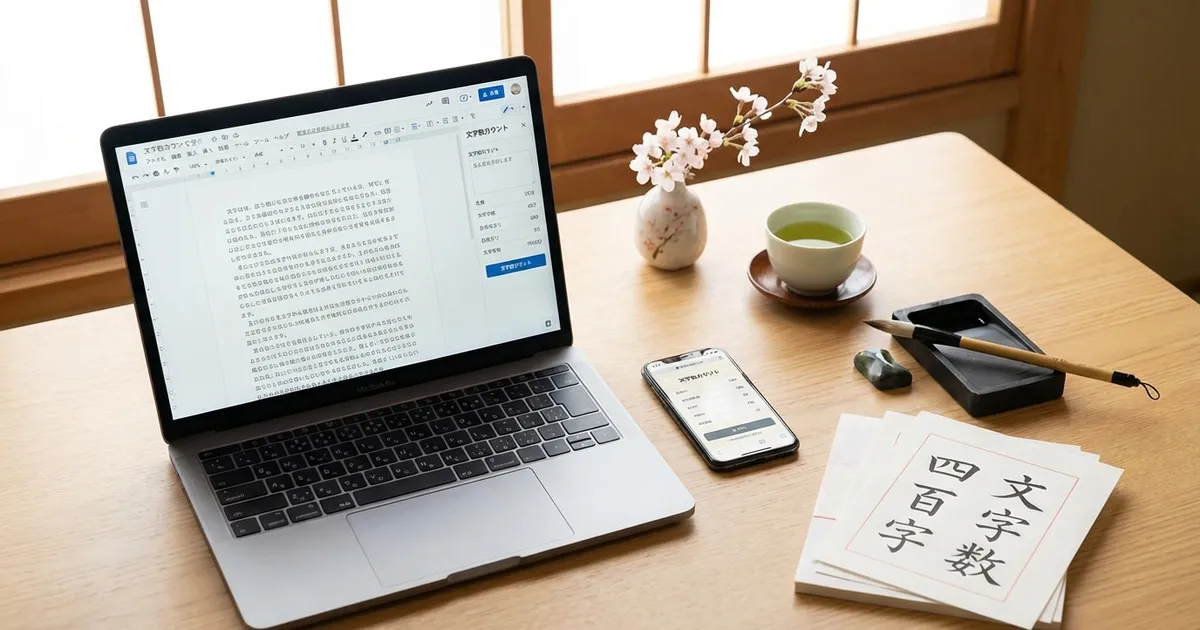
「この文章、何文字あるんだろう?」——レポートの提出、SNSの投稿、エントリーシートの作成など、文字数を調べたい場面は日常的に発生します。しかし、使っているデバイスやアプリによって文字数の確認方法はさまざまです。本記事では、あらゆる環境での文字数の調べ方を網羅的に解説します。自分の状況に合った方法をすぐに見つけられるよう、デバイス・アプリ別に整理しました。
1. 文字数の調べ方:早見表
まずは、環境別の文字数確認方法を一覧で確認しましょう。詳しい手順は各セクションで解説します。
| 環境 | 方法 | 難易度 |
|---|---|---|
| オンラインツール | テキストを貼り付けるだけ | ★☆☆(最も簡単) |
| Microsoft Word | ステータスバー or Ctrl+Shift+G | ★☆☆ |
| Googleドキュメント | ツール → 文字カウント | ★☆☆ |
| iPhone / iPad | Safariでオンラインツールを使用 | ★☆☆ |
| Android | ブラウザでオンラインツールを使用 | ★☆☆ |
| Windowsメモ帳 | ステータスバーで確認(Windows 11) | ★★☆ |
| Mac テキストエディット | 直接の機能なし → ツール併用 | ★★☆ |
| Excel / スプレッドシート | LEN関数を使用 | ★★☆ |
2. オンラインツールで調べる(全デバイス共通・最も簡単)
文字数を調べる最も手軽な方法は、オンラインの文字数カウントツールを使うことです。パソコンでもスマートフォンでも、ブラウザさえあれば利用できます。アプリのインストールも会員登録も不要で、テキストを貼り付けるだけで瞬時に結果が表示されます。
mojisucount.comでは、テキストを入力またはペーストするだけで、以下の情報をリアルタイムで確認できます。
- 文字数(空白込み / 空白なし)
- 行数・段落数
- 原稿用紙(400字詰め)の枚数換算
- 文字種別の内訳(ひらがな・カタカナ・漢字・英字・数字)
- バイト数(UTF-8 / Shift_JIS / UTF-16 / EUC-JP)
- SNS文字数制限(Twitter・Instagram・LINE・Note)との比較
入力されたテキストはサーバーに送信されず、すべてブラウザ上で処理されるため、プライバシーの面でも安心です。機密性の高い文書やエントリーシートの文字数チェックにも安心して使えます。
3. Microsoft Wordで調べる
Wordには文字数カウント機能が標準搭載されています。確認方法は3つあります。
- ステータスバー:画面下部に常時表示されている文字数をクリックすると、詳細ダイアログが開きます。
- 校閲タブ:「校閲」→「文字カウント」で詳細ダイアログを表示。
- ショートカットキー:Windows は Ctrl + Shift + G、Mac は ⌘ + Shift + G。
文字カウントダイアログでは、ページ数・単語数・文字数(スペースあり/なし)・段落数・行数を一度に確認できます。「テキストボックス、脚注、文末脚注を含める」のチェックボックスで、カウント対象を切り替えることも可能です。
特定の範囲だけの文字数を知りたい場合は、テキストを選択した状態でステータスバーを確認するか、ショートカットキーを押してください。選択範囲の文字数が表示されます。
より詳しい解説は「Word(ワード)で文字数をカウントする方法」をご覧ください。
4. Googleドキュメントで調べる
Googleドキュメントでの文字数確認は、以下の手順で行います。
- メニューバーの「ツール」をクリック
- 「文字カウント」を選択(ショートカット:Ctrl + Shift + C / Mac: ⌘ + Shift + C)
表示されるダイアログには、ページ数・単語数・文字数・スペースを除いた文字数の4項目が含まれます。「入力中に文字数を表示」にチェックを入れると、画面左下にリアルタイムで文字数が表示され続けるため、執筆中の文字数管理に便利です。
Googleドキュメントでも、テキストを選択した状態で文字カウントを実行すれば、選択範囲の文字数だけを確認できます。
5. iPhone・iPadで調べる
iPhoneの標準メモアプリには、残念ながら文字数カウント機能がありません。iPhoneで文字数を調べるには、以下の方法があります。
■ 方法1:Safariでオンラインツールを使う(おすすめ)
最も手軽な方法です。Safariでmojisucount.comにアクセスし、テキストを貼り付けるだけで文字数を確認できます。ホーム画面に追加しておけば、アプリのようにワンタップで起動できます。
■ 方法2:ショートカットアプリを使う
iOSの「ショートカット」アプリを使えば、選択したテキストの文字数を自動でカウントするオートメーションを作成できます。一度設定すれば、共有メニューから「文字数カウント」を選ぶだけで結果が表示されます。
iPhoneでの文字数カウントについて、さらに詳しい方法は「iPhoneで文字数をカウントする方法」で解説しています。
6. Androidで調べる
Androidでも、iPhoneと同様にブラウザからオンラインツールを使うのが最も簡単です。Chrome でmojisucount.comにアクセスし、テキストを貼り付けてください。
Androidの場合、Google ドキュメントアプリを使う方法もあります。Google ドキュメントアプリでは、メニューから「文字カウント」を選択することで、文字数を確認できます。ただし、PC版と比べて表示される情報が限られる場合があります。
7. Windowsメモ帳で調べる
Windows 11のメモ帳(Notepad)には、ステータスバーに文字数に関連する情報が表示されるようになりました。ただし、表示されるのは「行番号」と「列番号」であり、文字数そのものではありません。
メモ帳で正確な文字数を知りたい場合は、Ctrl + A で全選択した後、オンラインツールに貼り付けて確認するのが確実です。あるいは、テキストをWordやGoogleドキュメントに貼り付けて文字カウント機能を使う方法もあります。
8. Excel・Googleスプレッドシートで調べる
ExcelやGoogleスプレッドシートでは、LEN関数を使ってセル内の文字数をカウントできます。
| 関数 | 説明 | 使用例 |
|---|---|---|
| LEN(セル) | セル内の文字数を返す | =LEN(A1) → A1セルの文字数 |
| LENB(セル) | セル内のバイト数を返す(Excelのみ) | =LENB(A1) → A1セルのバイト数 |
| LEN(SUBSTITUTE(セル," ","")) | スペースを除いた文字数 | =LEN(SUBSTITUTE(A1," ","")) |
ExcelのLENB関数は、Shift_JIS基準でバイト数を返します。全角文字は2バイト、半角文字は1バイトとしてカウントされるため、全角文字数を求めたい場合は「=LENB(A1)-LEN(A1)」で全角文字数を算出できます。
大量のテキストデータの文字数を一括でチェックしたい場合は、スプレッドシートのLEN関数が非常に便利です。たとえば、商品説明文やメタディスクリプションの文字数を一覧で管理する際に活用できます。
9. 文字数を調べるときの注意点
文字数を調べる際に、よくある落とし穴をまとめました。
- 「空白込み」と「空白なし」の違い:レポートや応募書類の文字数指定が、空白を含むのか含まないのかを事前に確認しましょう。指定がない場合は「空白込み」で数えるのが一般的です。
- 改行の扱い:ツールによって改行を1文字としてカウントするものとしないものがあります。Wordでは改行は文字数に含まれませんが、一部のオンラインツールでは含まれる場合があります。
- 全角と半角の違い:「ABC」(全角3文字)と「ABC」(半角3文字)は、文字数としてはどちらも3文字ですが、バイト数やSNSでのカウントは異なります。Twitter(X)では全角は1文字2カウント、半角は1文字1カウントです。
- 絵文字のカウント:絵文字は見た目上は1文字ですが、内部的には複数のコードポイントで構成されている場合があります。ツールによってカウント結果が異なることがあるため、注意が必要です。
- コピー時の不可視文字:Webページやメールからテキストをコピーすると、目に見えない制御文字やゼロ幅スペースが混入することがあります。文字数が想定と合わない場合は、一度プレーンテキストとして貼り付け直してみてください。
10. まとめ
- ✓ 最も簡単な方法は、オンラインの文字数カウントツールにテキストを貼り付けること。デバイスを問わず使える。
- ✓ Wordは Ctrl+Shift+G、Googleドキュメントは Ctrl+Shift+C のショートカットで素早く確認できる。
- ✓ iPhone・Androidでは、ブラウザからオンラインツールを使うのが最も手軽。
- ✓ Excel・スプレッドシートではLEN関数で文字数、LENB関数でバイト数をカウントできる。
- ✓ 空白・改行・全角半角・絵文字の扱いはツールによって異なるため、提出先の基準を事前に確認する。