
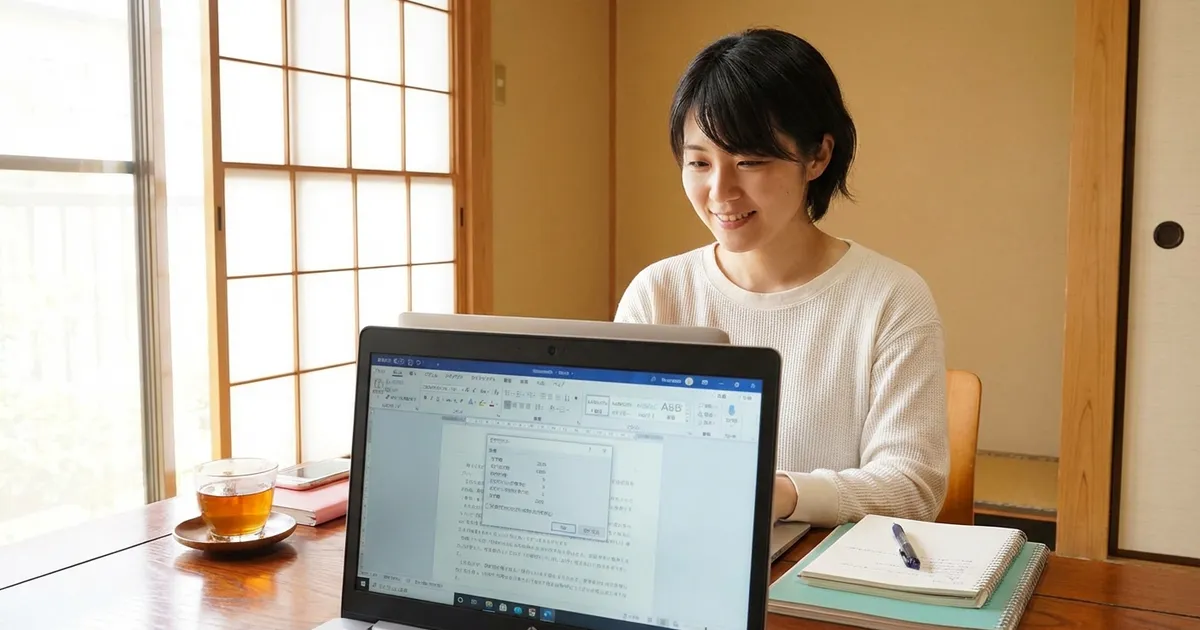
大学のレポート、ビジネス文書、小説の執筆など、Microsoft Word(ワード)を使って文章を書く場面は数多くあります。「文字数2000字以内」「800字程度で書いてください」といった指定を受けたとき、正確に文字数を把握する方法を知っていますか? Wordには文字数カウント機能が標準搭載されていますが、その仕組みを正しく理解していないと、提出時に「文字数オーバー」や「文字数不足」といったトラブルに見舞われることがあります。本記事では、Wordでの文字数確認方法を基本から応用まで徹底的に解説します。
1. Wordの文字数カウント機能:3つの確認方法
Wordで文字数を確認する方法は、大きく分けて3つあります。それぞれの特徴を理解して、場面に応じて使い分けましょう。
■ 方法1:ステータスバーで確認する(最も簡単)
Wordの画面下部にあるステータスバーには、デフォルトで「○○文字」という表示があります。これはドキュメント全体の文字数をリアルタイムで表示しており、文字を入力するたびに自動的に更新されます。最も手軽な確認方法ですが、表示されるのは「単語数」であることに注意が必要です。日本語の場合、単語数と文字数はほぼ一致しますが、英語が混在する文書では異なる値になります。
ステータスバーに文字数が表示されていない場合は、ステータスバーを右クリックして「文字カウント」にチェックを入れることで表示できます。
■ 方法2:文字カウントダイアログを開く(詳細確認)
より詳細な情報を確認したい場合は、「文字カウント」ダイアログボックスを使います。開き方は以下の通りです。
- メニューバーの「校閲」タブをクリック
- 「文字カウント」ボタンをクリック
このダイアログでは、ページ数、単語数、文字数(スペースあり/なし)、段落数、行数の6つの情報を一度に確認できます。特に重要なのは「文字数(スペースを含めない)」と「文字数(スペースを含める)」の違いです。レポートの文字数指定がどちらを基準にしているかを事前に確認しておきましょう。
■ 方法3:ショートカットキーで素早く確認
文字カウントダイアログは、キーボードショートカットでも開くことができます。
| OS | ショートカットキー |
|---|---|
| Windows | Ctrl + Shift + G |
| Mac | ⌘ + Shift + G |
執筆中に何度も文字数を確認する場合は、このショートカットを覚えておくと作業効率が大幅に向上します。マウスに手を伸ばすことなく、瞬時に文字数を確認できるため、執筆のリズムを崩さずに済みます。
2. 選択範囲の文字数をカウントする方法
ドキュメント全体ではなく、特定の部分だけの文字数を知りたい場合があります。たとえば、「序論は400字以内」「要約は200字程度」といった指定がある場合です。
方法は簡単です。カウントしたい範囲をマウスでドラッグして選択するだけで、ステータスバーの表示が「○○/○○文字」に変わります。左側の数字が選択範囲の文字数、右側がドキュメント全体の文字数です。より詳細な情報が必要な場合は、テキストを選択した状態で文字カウントダイアログを開けば、選択範囲に対する詳細な統計が表示されます。
複数の離れた箇所を同時に選択したい場合は、Ctrlキー(Macの場合は⌘キー)を押しながらドラッグすることで、複数の選択範囲の合計文字数を確認できます。
3. Wordの「文字数」と「単語数」の違い
Wordの文字カウント機能で最も混乱しやすいのが、「文字数」と「単語数」の違いです。日本語のみの文書では両者はほぼ同じ値になりますが、英語や数字が混在する文書では大きく異なります。
| 入力テキスト | 単語数 | 文字数(スペースなし) | 文字数(スペースあり) |
|---|---|---|---|
| 東京タワー | 1 | 5 | 5 |
| Hello World | 2 | 10 | 11 |
| 2026年の目標 | 1 | 7 | 7 |
| Word で文字数を確認 | 2 | 10 | 12 |
Wordは英語の「単語」をスペースで区切って数えますが、日本語はスペースで区切る習慣がないため、連続する日本語テキスト全体を1つの「単語」として扱います。そのため、日本語の文書で「単語数」を見ても、実際の文字数とは全く異なる値が表示されることがあります。日本語のレポートでは、必ず「文字数」の方を参照してください。
4. スペース・改行・注釈は文字数に含まれる?
レポートや論文の文字数指定で最も悩ましいのが、「何を文字数に含めるか」という問題です。Wordの文字カウント機能では、以下のように扱われます。
| 要素 | スペースありの文字数 | スペースなしの文字数 |
|---|---|---|
| 半角スペース | 含む | 含まない |
| 全角スペース | 含む | 含まない |
| 改行(Enter) | 含まない | 含まない |
| タブ文字 | 含む | 含まない |
| 脚注・文末脚注 | オプション次第 | オプション次第 |
| テキストボックス内 | 含まない | 含まない |
| ヘッダー・フッター | 含まない | 含まない |
特に注意が必要なのは脚注の扱いです。文字カウントダイアログには「テキストボックス、脚注、文末脚注を含める」というチェックボックスがあります。論文の文字数指定で「脚注を含む」と指示されている場合は、このオプションをオンにして確認しましょう。
また、テキストボックス内の文字やヘッダー・フッターの文字は、デフォルトではカウント対象外です。図表のキャプションをテキストボックスで作成している場合、その文字数は含まれないことに注意してください。
5. Googleドキュメントでの文字数カウント
近年、大学のレポートや共同作業でGoogleドキュメントを使う機会が増えています。Googleドキュメントにも文字数カウント機能があり、以下の方法で確認できます。
- メニューの「ツール」→「文字カウント」を選択
- ショートカット:Ctrl + Shift + C(Mac: ⌘ + Shift + C)
Googleドキュメントの文字カウントでは、ページ数、単語数、文字数、スペースを除いた文字数の4つが表示されます。さらに、「入力中に文字数を表示」にチェックを入れると、画面左下にリアルタイムで文字数が表示され続けます。この機能はWordのステータスバー表示に相当するもので、執筆中の文字数管理に非常に便利です。
ただし、GoogleドキュメントとWordでは文字数のカウント方法に微妙な違いがあります。特に、改行やスペースの扱いが異なる場合があるため、最終的な提出前にはWordで開き直して文字数を再確認することをおすすめします。
6. よくあるトラブルと対処法
■ 文字数が合わない・おかしい場合
Wordで表示される文字数が、自分の想定と大きく異なる場合、以下の原因が考えられます。
- 隠し文字が含まれている:Wordには「隠し文字」という書式があり、画面上は見えなくても文字数にはカウントされます。「ホーム」タブの段落記号(¶)ボタンをクリックして、隠し文字が存在しないか確認しましょう。
- 変更履歴が残っている:「校閲」タブの変更履歴機能がオンになっている場合、削除された文字が内部的に残っており、文字数に影響することがあります。「すべての変更を反映」を実行してから文字数を確認してください。
- テキストボックスの文字が含まれていない:前述の通り、テキストボックス内の文字はデフォルトでカウント対象外です。文字カウントダイアログのオプションを確認しましょう。
■ ステータスバーに文字数が表示されない場合
ステータスバーに文字数が表示されない場合は、ステータスバーの空白部分を右クリックし、表示されるメニューから「文字カウント」にチェックを入れてください。これで文字数がリアルタイムで表示されるようになります。
■ Mac版Wordでの注意点
Mac版のWordでは、Windows版と一部の操作が異なります。文字カウントダイアログのショートカットは⌘ + Shift + Gですが、バージョンによっては動作しない場合があります。その場合は、メニューバーの「ツール」→「文字カウント」から開いてください。また、Mac版ではステータスバーの表示項目のカスタマイズ方法も若干異なるため、右クリックメニューの表記を確認しましょう。
7. Wordの文字数カウントの限界とオンラインツールの活用
Wordの文字数カウント機能は便利ですが、いくつかの限界があります。
- 原稿用紙の枚数換算ができない
- 文字種別(ひらがな・カタカナ・漢字)の内訳が分からない
- Shift_JISやUTF-8のバイト数が確認できない
- SNS(Twitter/X、Instagram等)の文字数制限との比較ができない
これらの情報が必要な場合は、mojisucount.comのような専用の文字数カウントツールを併用するのがおすすめです。Wordで執筆した文章をコピー&ペーストするだけで、原稿用紙換算、文字種別分布、各種エンコーディングのバイト数、SNS文字数制限チェックなど、Wordでは得られない詳細な分析結果をリアルタイムで確認できます。
特に、大学のレポートで「原稿用紙○枚分」という指定がある場合や、Webライティングでバイト数の制限がある場合には、オンラインツールとの併用が効果的です。
8. まとめ
- ✓ Wordの文字数確認は、ステータスバー・文字カウントダイアログ・ショートカットキー(Ctrl+Shift+G)の3つの方法がある。
- ✓ 日本語の文書では「単語数」ではなく「文字数」を参照する。両者は異なる値になることがある。
- ✓ スペース・改行・脚注・テキストボックスの扱いを理解し、提出先の基準に合わせて確認する。
- ✓ Googleドキュメントでも文字カウントは可能だが、Wordとは微妙にカウント方法が異なる場合がある。
- ✓ 原稿用紙換算やバイト数確認など、Wordでは対応できない分析にはオンラインツールを活用する。